Home → LocalSend:不用联网,不用账号,两台设备互传文件
LocalSend:不用联网,不用账号,两台设备互传文件

一句话说清: LocalSend 是 AirDrop 风格的本地文件传输工具,只在你自己的 Wi-Fi 里传文件,不经过任何服务器,不用注册账号,完全免费。
为什么选它: 这是一个广受欢迎的开源项目(约 9.7 万星标,支持 53 种语言),Apache-2.0 开源协议,核心功能全部免费,没有内购和付费墙。本指南按 LocalSend 1.18.2 实测编写。
适合谁: 想在电脑和手机、两台电脑之间传照片、文件,又不想用微信、网盘或 U 盘倒来倒去的人。只要两台设备连着同一个 Wi-Fi,就能传。
开始之前:先确认两件事
- 两台设备都要装 LocalSend。 一台发,一台收,缺一不可。
- 两台设备连同一个 Wi-Fi。 不在同一个 Wi-Fi 里,对方是找不到你的。
⚠️ 注意:访客网络(开了 AP 隔离的)和开了 VPN 的网络可能发现不了对方。这是已知警告,本指南没有在这种网络下实测过。
图解:一次传送的完整过程
开始之前 → 按步骤做 → 传完是这样:
| 步骤 | 你会看到 | 说明 |
|---|---|---|
| ① 接收方打开 LocalSend | 接收页面,显示自己的名字 | 默认就是接收页面,不用多点 |
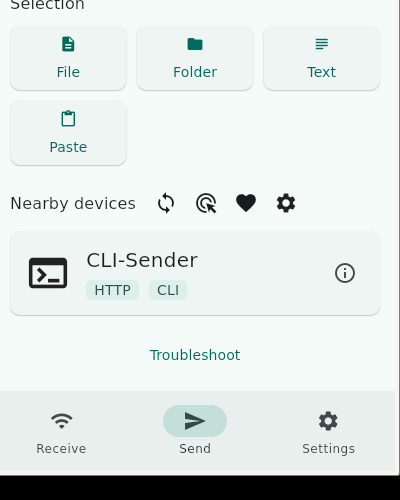
| ② 发送方打开“发送”页 | 发送页面,列出附近设备 | 点 File 选文件,再点对方名字 |
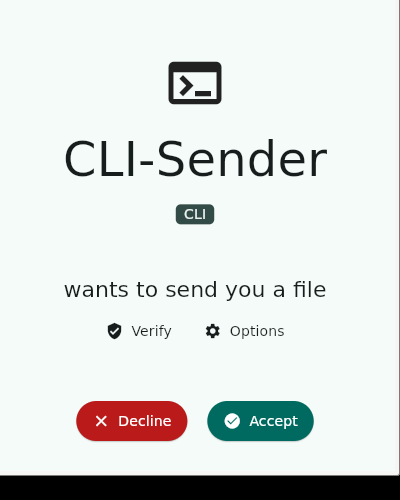
| ③ 接收方点一下接受 | 弹出“对方想给你发文件” | 点绿色的 Accept,文件才开始传 |
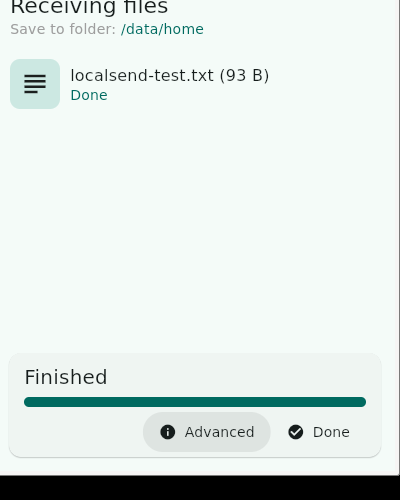
| ④ 传完 | 接收方显示 Done,进度条走满 | 去“Save to folder”那一行写的文件夹里找文件 |

第一步:安装
实测过的安装方式是 Linux 的 DEB 安装包(约 24.7 MB),一次装成功,附加依赖很小。
- 到 LocalSend 官方发布页下载
LocalSend-1.18.2-linux-x86-64.deb。 - 双击安装。如果系统是很久没更新过的,安装可能莫名其妙失败——先运行一次
sudo apt update,再重新安装,就好了。 - 装完不用注册、不用登录,直接打开就能用。
其他安装方式:项目还提供 AppImage、Flathub、Snap、AUR 安装包,按官方页面下载对应版本即可。本指南只实测了 DEB 方式,其他方式不展开写。
第二步:第一次打开,改个好认的名字
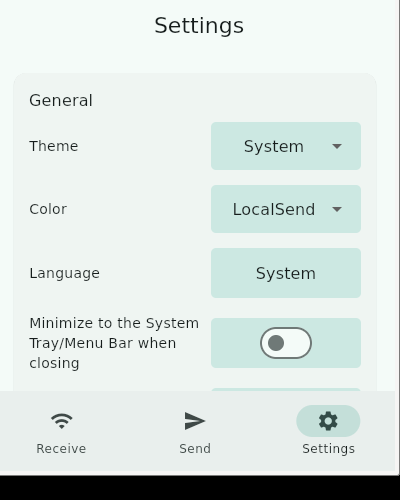
打开 LocalSend,默认就是接收(Receive)页面,底部有三个按钮:Receive(接收)、Send(发送)、Settings(设置)。
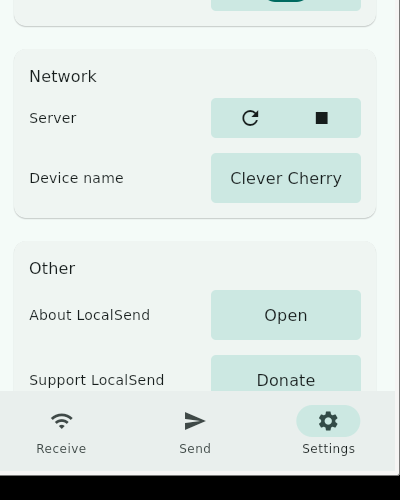
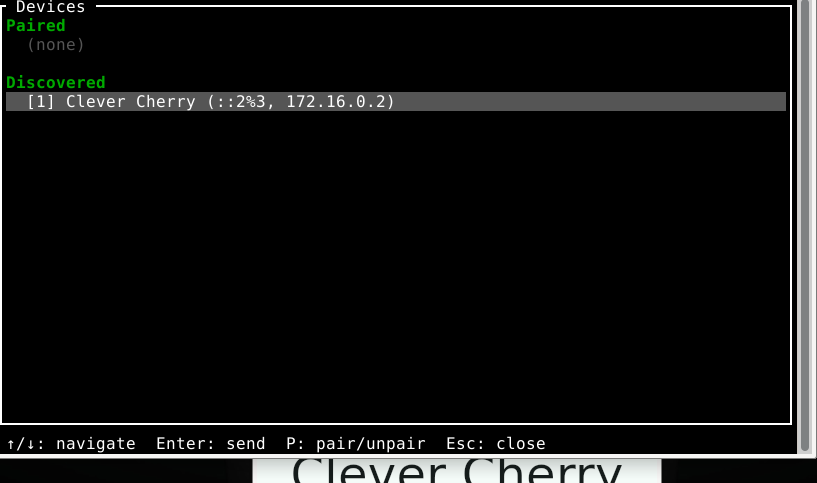
你会看到一个自动取的名字,比如测试机上的 Clever Cherry——这是随机取的水果名,不是你的真名。改成你认得出的名字,传文件时才不会认错设备:
- 点底部 Settings(设置)。
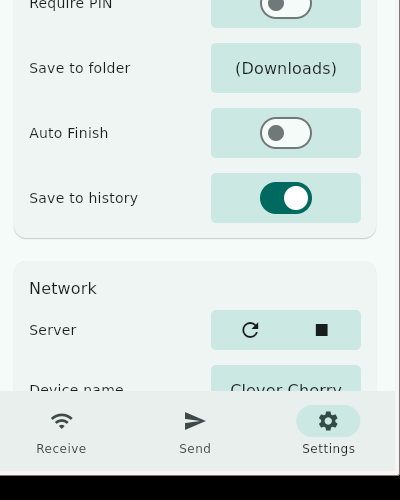
- 点 Network(网络)。
- 在 Device name(设备名) 里改成你的名字,比如“我的笔记本”,保存即可。
第三步:发送文件
- 两台设备都打开 LocalSend,连同一个 Wi-Fi。
- 在发送方点底部 Send(发送),点 File(文件) 选要传的文件(也可以选 Folder 文件夹、Text 文字、Paste 粘贴)。
- 在“附近设备”里点接收方的名字。
- 接收方会弹出确认框,点绿色的 Accept(接受),文件才开始传。点红色的 Decline(拒绝)就是不收。
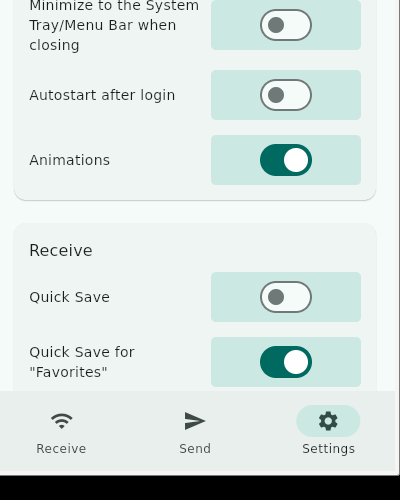
为什么每次都要点接受?因为默认设置里 Quick Save(快速保存)是关着的,每次传送都要接收方手动点一下。这是有意设计的安全做法,不是故障。只有“收藏的设备”才有快速保存。
第四步:收到文件,去哪里找
传完后,接收方页面会显示 Done 和走满的进度条。关键看这一行:
Save to folder(保存到文件夹): 后面写的文件夹,就是文件真正落下的地方。
先看这一行,再去找文件。 因为有个小坑:设置里写的是“(Downloads)下载文件夹”,但如果你的电脑根本没有 Downloads 文件夹,文件会落在主目录(Home)里。实测中文件就是落在了主目录。所以别只凭印象去 Downloads 里翻,先看传完页面上那一行写的是哪里。
默认设置一览(开箱即用,不用改)
| 设置项 | 默认值 |
|---|---|
| 主题 Theme | System(跟随系统) |
| 颜色 Color | LocalSend |
| 语言 Language | System(跟随系统) |
| 关闭时最小化到托盘 | 关 |
| 开机自启动 | 关 |
| 动画 | 开 |
| Quick Save(快速保存) | 关(每次都要手动点接受) |
| Quick Save for Favorites(收藏设备快速保存) | 开 |
| Require PIN(接收要密码) | 关 |
| Save to folder(保存文件夹) | (Downloads),无此文件夹时落在主目录 |
| Auto Finish(自动完成) | 关 |
| Save to history(保存到历史) | 开 |
常见卡住的地方
“附近设备里什么都没有,只有一个转圈。”
这是最常见的卡点:只有一台设备开着 LocalSend 时,附近设备只会显示一个加载占位,什么也不会出现。必须第二台设备也在同一个 Wi-Fi 里打开 LocalSend,对方才会出现。 不是你的设备坏了。
“我点了发送,对方没反应。”
让接收方看一眼屏幕:确认框是不是弹出来了,需要点一下绿色的 Accept。默认设置下不点接受是不会开始传的。
“传完了,文件去哪了?”
看接收方传完页面上的 Save to folder 那一行,文件就在那行写的文件夹里。如果没有 Downloads 文件夹,文件会在主目录。
“访客 Wi-Fi / 开了 VPN 传不了。”
这是已知警告:AP 隔离的访客网络和 VPN 会阻断设备发现。换到普通家庭 Wi-Fi 再试。本指南没有在这种网络下实测。
实测证明(不是推测)
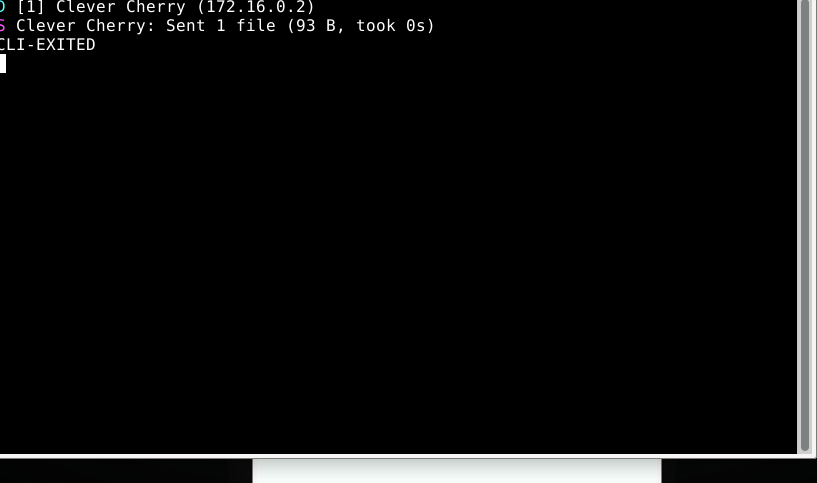
我们在同一台测试机上的两个实例间实测过一次完整传送:命令行发送端向图形界面接收端发送了一个 93 字节的测试文件,接收端点 Accept 后显示 Done,收到文件的校验和与原文件完全一致,一字节不差。传送本身不需要账号、密钥或服务器。
本指南没有实测的内容(老实说明)
- 一次传多个文件、传文件夹、传文字——界面上有这些入口,但本次只实测了单个小文件。
- “Receive via link”(用链接接收)的浏览器流程——接收页上有这个按钮,但没有实测。
- 高级设置(Advanced settings)里的内容。
- 端口改动——标准网络设置里没有端口字段,服务器默认走 53317 端口(HTTPS)。
本指南与 LocalSend 项目无关(Not affiliated with LocalSend),是独立编写的实测使用指南。测试版本:LocalSend 1.18.2。