Home → LocalSend:ネット不要、アカウント不要、2台の端末でファイルを送る
LocalSend:ネット不要、アカウント不要、2台の端末でファイルを送る

一言でいうと: LocalSend は AirDrop 風のローカルファイル転送ツールです。自分の Wi-Fi の中だけでファイルを送るので、サーバーを経由せず、アカウント登録も不要で、完全無料です。
なぜこれを選んだか: 広く使われているオープンソースプロジェクト(約 9.7 万スター、53 言語対応)で、Apache-2.0 ライセンス、中心機能はすべて無料で、課金や有料の壁はありません。本ガイドは LocalSend 1.18.2 の実測に基づいて書いています。
向いている人: パソコンとスマホ、2台のパソコンの間で写真やファイルを送りたいけれど、チャットアプリやクラウド、USB メモリで回すのは面倒だという人。2台が同じ Wi-Fi につながっていれば送れます。
始める前に:2つだけ確認
- 2台とも LocalSend を入れること。 送る側と受け取る側、両方必要です。
- 2台とも同じ Wi-Fi につなぐこと。 同じ Wi-Fi でないと相手が見つかりません。
⚠️ 注意:ゲスト用ネットワーク(AP アイソレーション有効)や VPN を使っていると、相手が見つからないことがあります。既知の注意点で、本ガイドではその環境での実測はしていません。
図解:1回の転送の流れ
始める前 → 手順どおりに進める → 完了するとこうなる:
| 手順 | 表示されるもの | 説明 |
|---|---|---|
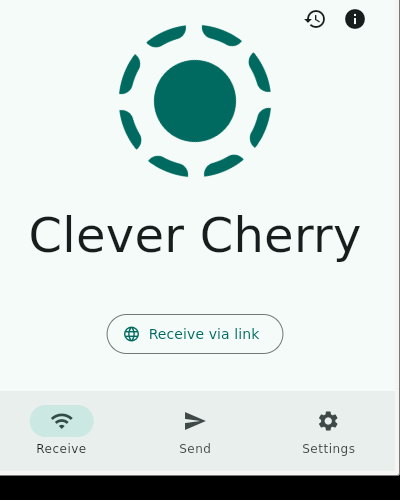
| ① 受け取る側で LocalSend を開く | 受信画面と自分の名前 | 最初から受信画面なので、特別な操作は不要 |
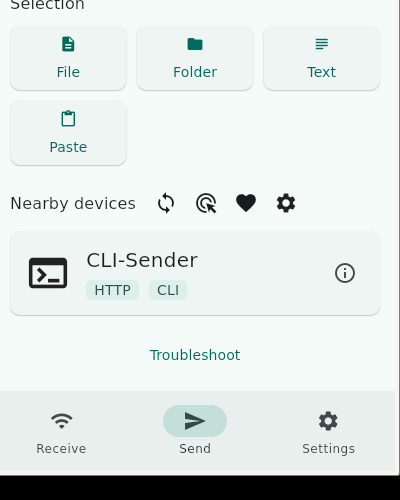
| ② 送る側で「送信」画面を開く | 送信画面と近くにある端末 | File でファイルを選び、相手の名前を押す |
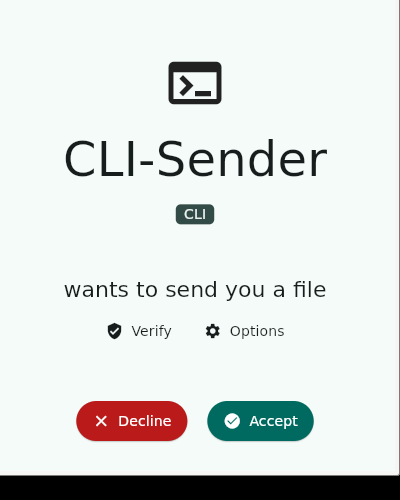
| ③ 受け取る側が承認する | 「ファイルを受け取りますか」という確認画面 | 緑の Accept を押して初めて転送が始まる |
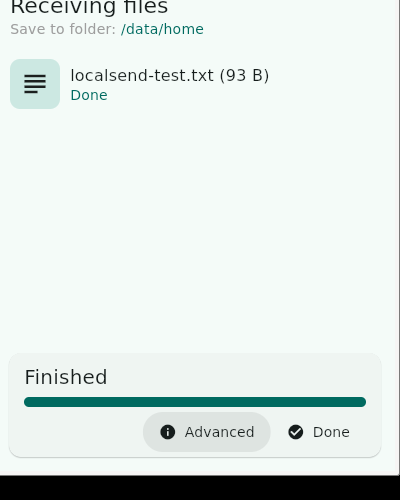
| ④ 完了 | 受け取る側に Done と満タンの進捗バー | 「Save to folder」に書かれたフォルダにファイルがある |
第1歩:インストール
実測したのは Linux の DEB パッケージ(約 24.7 MB)で、1回で入り、追加の依存関係もわずかでした。
- LocalSend の公式リリースページから
LocalSend-1.18.2-linux-x86-64.debをダウンロードします。 - ダブルクリックでインストールします。久しぶりに更新していないシステムでは、原因不明の失敗をすることがあります。その場合は
sudo apt updateを1回実行してから、もう一度インストールしてください。 - インストール後は登録もログインも不要で、そのまま開いて使えます。
その他の方法:AppImage、Flathub、Snap、AUR のパッケージも公式ページにあります。本ガイドで実測したのは DEB 方式のみなので、他の方式の手順は書きません。
第2歩:最初に開いたら、分かりやすい名前に変える
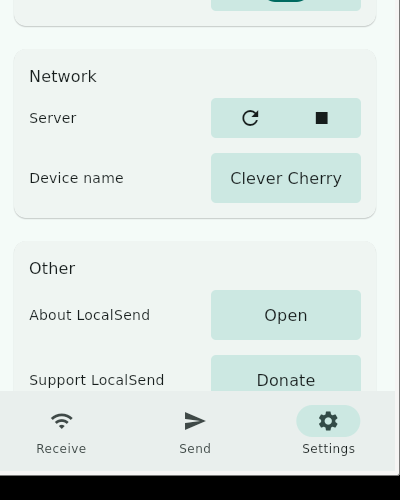
LocalSend を開くと、最初は受信(Receive)画面です。下部に Receive(受信)、Send(送信)、Settings(設定)の3つのボタンがあります。
自動で付けられた名前が表示されます。テスト機では Clever Cherry でした。これはランダムなフルーツ名で、本名ではありません。転送のときに端末を間違えないよう、分かりやすい名前に変えましょう:
- 下部の Settings(設定) を押します。
- Network(ネットワーク) を押します。
- Device name(端末名) を自分の名前(例:「私のノートパソコン」)に変えて保存します。
第3歩:ファイルを送る
- 2台とも LocalSend を開き、同じ Wi-Fi につなぎます。
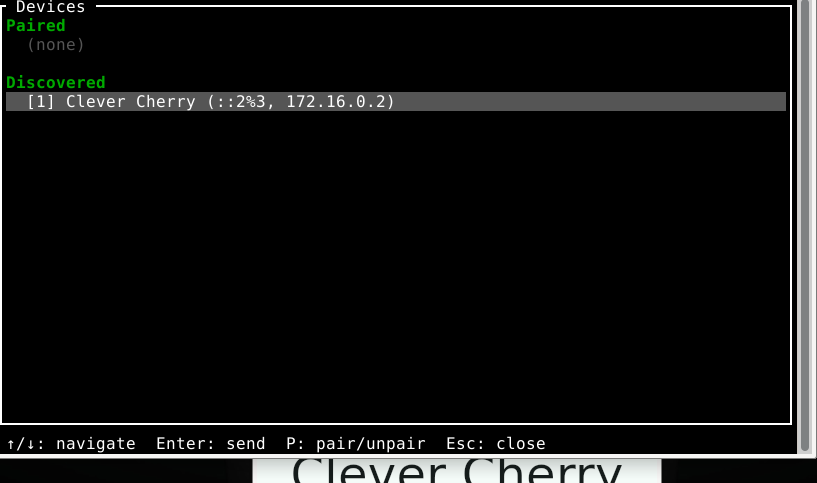
- 送る側で下部の Send(送信) を押し、File(ファイル) で送りたいファイルを選びます(Folder フォルダ、Text テキスト、Paste 貼り付けも選べます)。
- 「近くの端末」から受け取る側の名前を押します。
- 受け取る側に確認画面が出るので、緑の Accept(承認)を押します。 押さないと転送は始まりません。赤の Decline(拒否)は受け取らないという意味です。
なぜ毎回承認が必要なのか:初期設定では Quick Save(クイック保存)がオフ なので、転送のたびに受け取る側の承認が必要です。これは安全のための設計で、不具合ではありません。クイック保存が効くのは「お気に入り登録した端末」だけです。
第4歩:受け取ったファイルはどこにあるか
転送が終わると、受け取る側に Done と満タンの進捗バーが表示されます。ここで大事なのはこの行です:
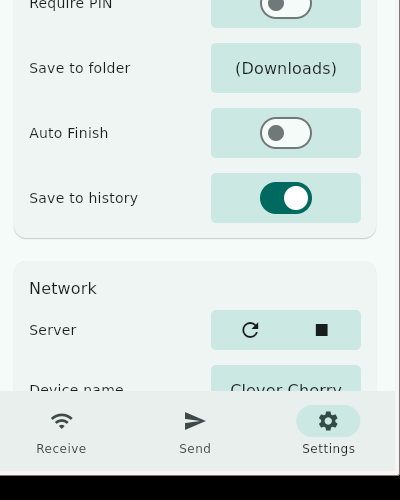
Save to folder(保存先フォルダ): この行に書かれたフォルダが、ファイルの実際の保存場所です。
まずこの行を見てから、ファイルを探してください。 落とし穴が1つあります。設定には「(Downloads)ダウンロードフォルダ」と書かれていますが、パソコンに Downloads フォルダが存在しない場合、ファイルはホームフォルダに保存されます。実測でもホームフォルダに保存されました。印象だけで Downloads を探さず、完了画面のこの行をまず確認してください。
初期設定の一覧(箱から出してそのまま使えます)
| 設定項目 | 初期値 |
|---|---|
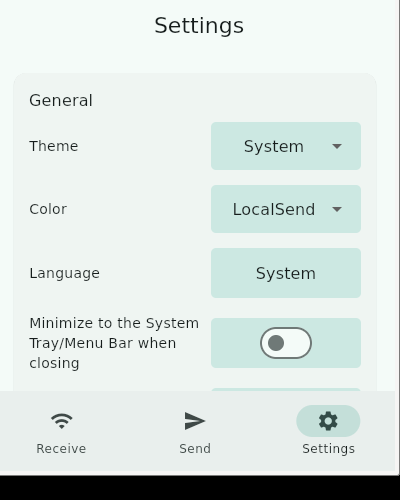
| テーマ Theme | System(システムに従う) |
| カラー Color | LocalSend |
| 言語 Language | System(システムに従う) |
| 閉じるときにトレイに最小化 | オフ |
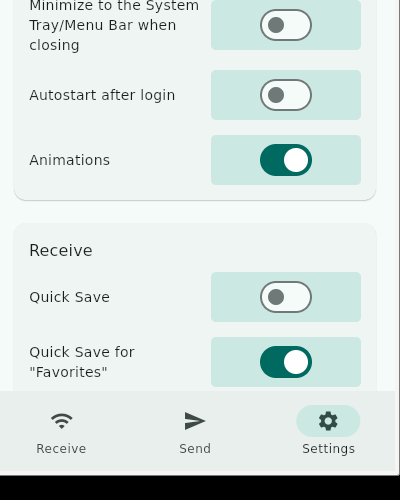
| ログイン時に自動起動 | オフ |
| アニメーション | オン |
| Quick Save(クイック保存) | オフ(毎回手動で承認が必要) |
| Quick Save for Favorites(お気に入りのクイック保存) | オン |
| Require PIN(受信に PIN を要求) | オフ |
| Save to folder(保存先フォルダ) | (Downloads)、存在しない場合はホームフォルダ |
| Auto Finish(自動完了) | オフ |
| Save to history(履歴に保存) | オン |
よくつまずくところ
「近くの端末に何も出ず、くるくる回っているだけ。」
いちばん多いつまずきです。LocalSend を開いている端末が1台だけだと、近くの端末には読み込み中の表示しか出ません。2台目の端末も同じ Wi-Fi で LocalSend を開いて初めて、相手が表示されます。 端末の故障ではありません。
「送ったのに相手に反応がない。」
受け取る側の画面を見てください。確認画面が出ていて、緑の Accept を押す必要があります。初期設定では、承認しないと転送は始まりません。
「転送が終わったのにファイルが見つからない。」
受け取る側の完了画面の Save to folder の行を見てください。ファイルはその行に書かれたフォルダにあります。Downloads フォルダがなければ、ホームフォルダにあります。
「ゲスト Wi-Fi や VPN では送れない。」
既知の注意点です。AP アイソレーションのあるゲスト用ネットワークや VPN では端末が見つからなくなります。ふだんの家庭用 Wi-Fi で試してください。本ガイドではその環境での実測はしていません。
実測の証明(推測ではありません)
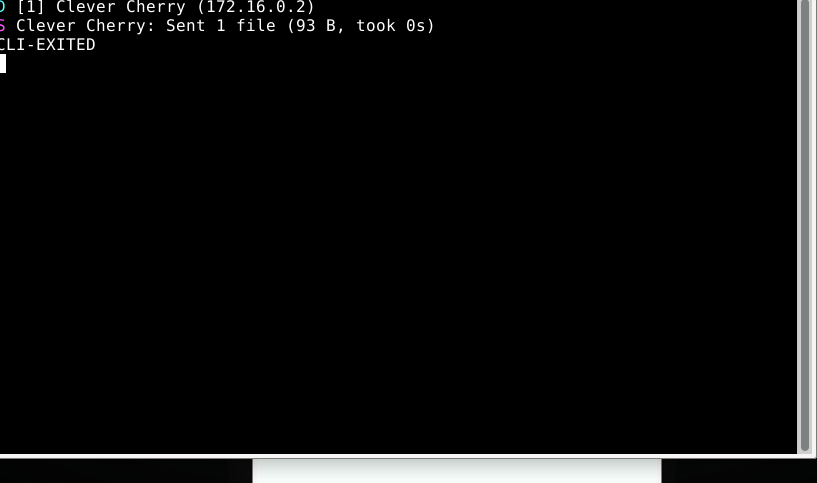
テスト機 1台上の 2つのインスタンス間で 1回の完全な転送を実測しました。コマンドラインの送信側から画面版の受信側へ 93 バイトのテストファイルを送り、受信側が Accept を押すと Done が表示され、受け取ったファイルのチェックサムは元のファイルと完全に一致し、1バイトの違いもありませんでした。転送にアカウント、キー、サーバーは一切不要です。
本ガイドで実測していない内容(正直に書きます)
- 複数ファイル、フォルダ、テキストの送信——画面には入口がありますが、今回は小さなファイル1つだけ実測しました。
- 「Receive via link」(リンクで受け取る)のブラウザでの流れ——受信画面にボタンはありますが、実測していません。
- 詳細設定(Advanced settings)の中身。
- ポートの変更——標準のネットワーク設定にポート欄はなく、サーバーは既定で 53317 ポート(HTTPS)を使います。
本ガイドは LocalSend プロジェクトとは無関係(Not affiliated with LocalSend)の、独立した実測ガイドです。テスト版:LocalSend 1.18.2。