Home → LocalSend: sin internet, sin cuenta, archivos entre dos dispositivos
LocalSend: sin internet, sin cuenta, archivos entre dos dispositivos

En una frase: LocalSend es una herramienta de transferencia local estilo AirDrop. Los archivos viajan solo por tu propia Wi-Fi, sin pasar por ningún servidor, sin registrarte y totalmente gratis.
Por qué esta app: es un proyecto de código abierto muy popular (unas 97.000 estrellas, 53 idiomas), licencia Apache-2.0, con todas sus funciones principales gratis, sin compras dentro de la app ni muros de pago. Esta guía está escrita a partir de pruebas reales con LocalSend 1.18.2.
Para quién es: para quien quiere pasar fotos y archivos entre el ordenador y el móvil, o entre dos ordenadores, sin usar apps de chat, nubes ni memorias USB. Basta con que los dos dispositivos estén en la misma Wi-Fi.
Antes de empezar: comprueba dos cosas
- Los dos dispositivos deben tener LocalSend. Uno envía y otro recibe; hacen falta los dos.
- Los dos deben estar en la misma Wi-Fi. Si no están en la misma red, no se encontrarán.
⚠️ Atención: las redes de invitados (con aislamiento AP activado) y las VPN pueden impedir que los dispositivos se encuentren. Es una advertencia conocida; esta guía no se probó en ese tipo de red.
En dibujos: un envío completo, de principio a fin
Antes → pasos → así queda al terminar:
| Paso | Lo que verás | Explicación |
|---|---|---|
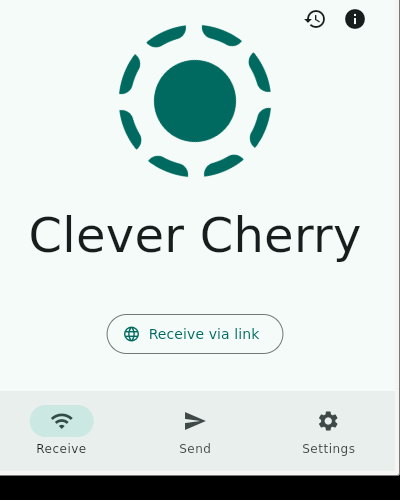
| ① Abre LocalSend en el receptor | Pantalla de recepción con su nombre | Ya abre en recepción, no hay que tocar nada |
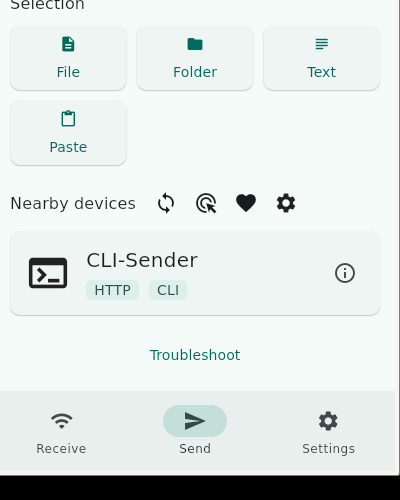
| ② Abre «Enviar» en el emisor | Pantalla de envío con los dispositivos cercanos | Pulsa File, elige el archivo y pulsa el nombre del otro |
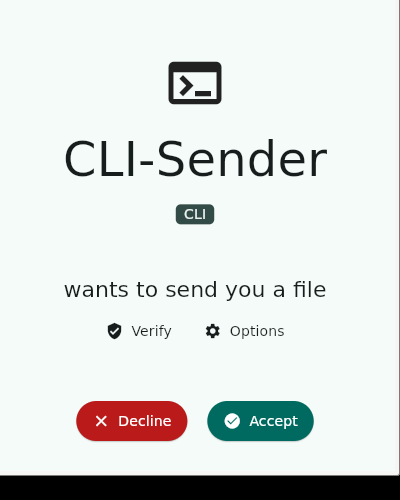
| ③ El receptor acepta | Ventana de «quieren enviarte un archivo» | Pulsa el botón verde Accept; sin eso no empieza |
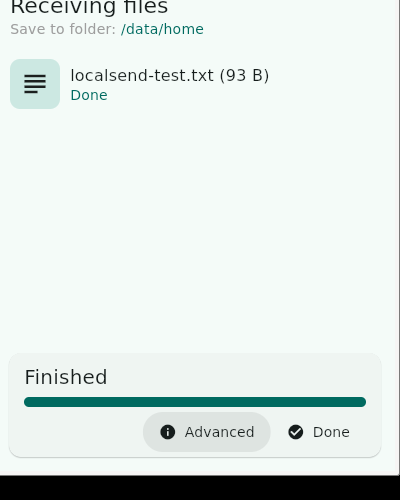
| ④ Terminado | El receptor muestra Done y la barra llena | El archivo está en la carpeta que indica la línea «Save to folder» |
Paso 1: instalar
El método probado es el paquete DEB para Linux (unos 24,7 MB): se instaló a la primera y con muy pocas dependencias.
- Descarga
LocalSend-1.18.2-linux-x86-64.debdesde la página oficial de versiones de LocalSend. - Haz doble clic para instalar. Si el sistema lleva mucho tiempo sin actualizarse, la instalación puede fallar sin un motivo claro: ejecuta primero
sudo apt updatey vuelve a instalar; con eso se resuelve. - Al terminar no hay que registrarse ni iniciar sesión: se abre y se usa directamente.
Otras formas de instalar: el proyecto también ofrece paquetes AppImage, Flathub, Snap y AUR en su página oficial. Esta guía solo probó el método DEB, así que no detalla los demás.
Paso 2: al abrirlo por primera vez, ponle un nombre reconocible
Al abrir LocalSend verás por defecto la pantalla de recepción (Receive), con tres botones abajo: Receive (recibir), Send (enviar) y Settings (ajustes).
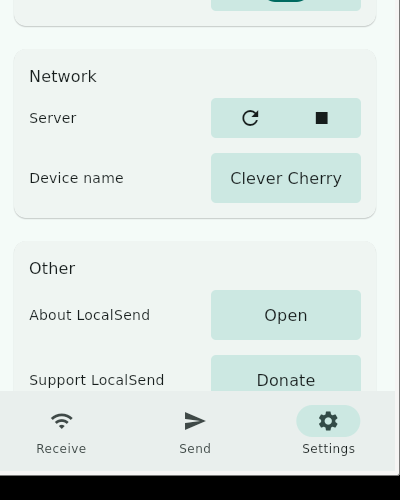
Verás un nombre automático, por ejemplo Clever Cherry en la máquina de pruebas. Es un nombre de fruta aleatorio, no tu nombre real. Cambialo por uno que reconozcas, para no confundir dispositivos al enviar:
- Pulsa abajo Settings (ajustes).
- Pulsa Network (red).
- En Device name (nombre del dispositivo) escribe tu nombre, por ejemplo «Mi portátil», y guarda.
Paso 3: enviar un archivo
- Abre LocalSend en los dos dispositivos, en la misma Wi-Fi.
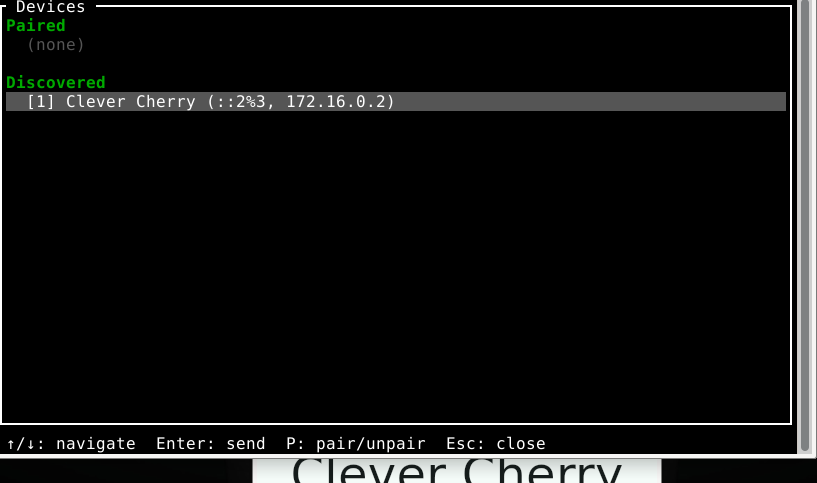
- En el emisor pulsa abajo Send (enviar) y luego File (archivo) para elegir qué enviar (también puedes elegir Folder carpeta, Text texto o Paste pegar).
- En «dispositivos cercanos» pulsa el nombre del receptor.
- En el receptor aparecerá una ventana de confirmación: pulsa el botón verde Accept (aceptar). Sin ese toque, el envío no empieza. El botón rojo Decline (rechazar) significa no recibirlo.
¿Por qué hay que aceptar cada vez? Porque en la configuración inicial Quick Save (guardado rápido) está desactivado, así que cada envío necesita la aceptación manual del receptor. Es una medida de seguridad deliberada, no un fallo. El guardado rápido solo funciona con los dispositivos marcados como favoritos.
Paso 4: el archivo recibido, ¿dónde está?
Al terminar, el receptor mostrará Done y la barra de progreso llena. Lo importante es esta línea:
Save to folder (guardar en la carpeta): la carpeta que aparece en esta línea es donde realmente quedó el archivo.
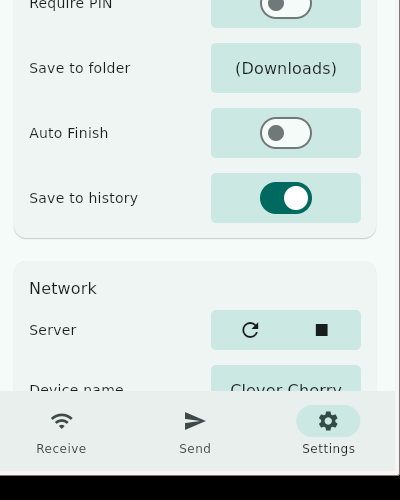
Mira primero esa línea y luego busca el archivo. Hay una pequeña trampa: en los ajustes pone «(Downloads)» (carpeta de descargas), pero si tu ordenador no tiene carpeta Downloads, el archivo queda en la carpeta personal (Home). En la prueba, el archivo quedó en la carpeta personal. No busques solo por intuición en Downloads: mira primero la línea de la pantalla de finalización.
Ajustes por defecto (listos para usar, sin tocar nada)
| Ajuste | Valor por defecto |
|---|---|
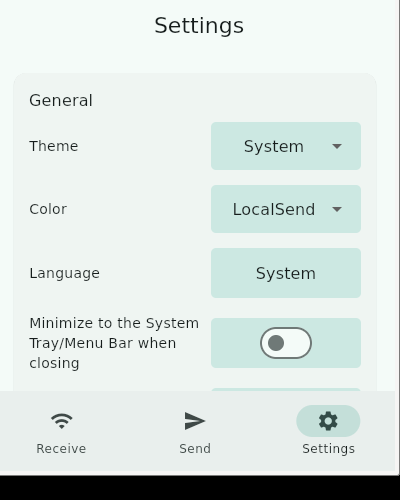
| Tema Theme | System (sigue al sistema) |
| Color Color | LocalSend |
| Idioma Language | System (sigue al sistema) |
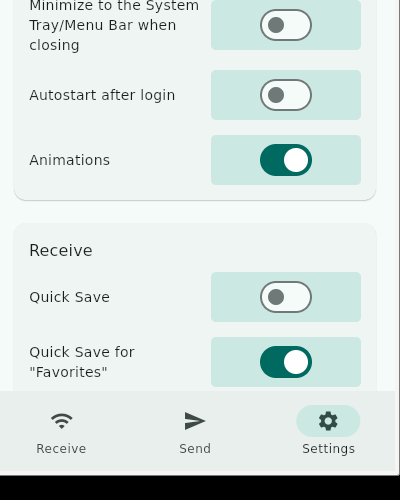
| Minimizar a la bandeja al cerrar | Desactivado |
| Iniciar automáticamente al entrar | Desactivado |
| Animaciones | Activadas |
| Quick Save (guardado rápido) | Desactivado (cada envío pide aceptación manual) |
| Quick Save for Favorites (guardado rápido para favoritos) | Activado |
| Require PIN (pedir PIN para recibir) | Desactivado |
| Save to folder (carpeta de guardado) | (Downloads); si no existe, queda en la carpeta personal |
| Auto Finish (finalización automática) | Desactivado |
| Save to history (guardar en el historial) | Activado |
Donde la gente suele atascarse
«En dispositivos cercanos no sale nada, solo un círculo girando.»
Es el atasco más común: si solo un dispositivo tiene LocalSend abierto, en dispositivos cercanos solo aparece un marcador de carga y nada más. El segundo dispositivo también debe abrir LocalSend en la misma Wi-Fi para que aparezca. No es que tu dispositivo esté roto.
«Envié algo y el otro no reacciona.»
Mira la pantalla del receptor: debe de haber una ventana de confirmación esperando el botón verde Accept. En la configuración inicial, sin esa aceptación el envío no empieza.
«Terminó el envío, ¿dónde está el archivo?»
Mira la línea Save to folder en la pantalla de finalización del receptor: el archivo está en la carpeta que indica esa línea. Si no hay carpeta Downloads, estará en la carpeta personal.
«Con Wi-Fi de invitados o con VPN no funciona.»
Es una advertencia conocida: las redes de invitados con aislamiento AP y las VPN bloquean el descubrimiento de dispositivos. Prueba con la Wi-Fi normal de casa. Esta guía no se probó en ese tipo de red.
Prueba real (no una suposición)
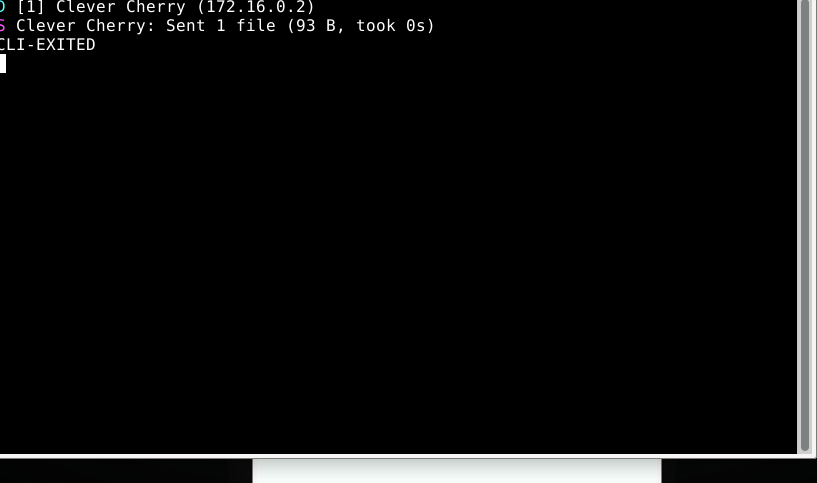
Probamos un envío completo entre dos instancias en una misma máquina de prueba: el emisor de línea de comandos envió un archivo de prueba de 93 bytes al receptor con pantalla, el receptor pulsó Accept y mostró Done, y la suma de verificación del archivo recibido fue idéntica a la del original, sin un solo byte de diferencia. El envío no necesita cuenta, clave ni servidor.
Lo que esta guía NO probó (dicho con honestidad)
- Enviar varios archivos a la vez, carpetas o texto: la pantalla tiene esas opciones, pero esta vez solo se probó un archivo pequeño.
- El flujo de «Receive via link» (recibir por enlace) en el navegador: el botón está en la pantalla de recepción, pero no se probó.
- El contenido de los ajustes avanzados (Advanced settings).
- Cambiar el puerto: en los ajustes de red normales no hay campo de puerto; el servidor usa por defecto el puerto 53317 (HTTPS).
Esta guía no tiene relación con el proyecto LocalSend (Not affiliated with LocalSend); es una guía independiente escrita a partir de pruebas reales. Versión probada: LocalSend 1.18.2.